使い方
使い方
はじめに:Gumroadとは?
Gumroad(ガムロード)は世界中で使われているデジタルコンテンツ販売のプラットフォームです。
電子書籍や音楽のほか、figmaやnotionなどの既存サービスを使ったアプリケーションなど、個人で楽しめるものから仕事ですぐに使えるツールまで幅広く取り扱っています。
売り手の事前審査などはなく、誰もがデジタルコンテンツを扱った商売をあっという間に始めることができるサービスで世界中にユーザーがいます。
購入のみの場合には会員登録が不要でクレジットカード決済などで購入が可能です。
購入(ダウンロード)の手順

STEP 1: 欲しい商品の画面で金額を入力する
画面右側に Name a fair price: という入力欄があります。
これは無料の商品の場合、ここに『$0』と入力すれば無料でダウンロードできます。
STEP 2: 「これが欲しいです(I want this!)」ボタンを押す
金額入力欄のすぐ下に、購入に進める画面があります。
ここの文言は「Buy This」だったり「I want this!」だったり「Add to cart」だったりします。
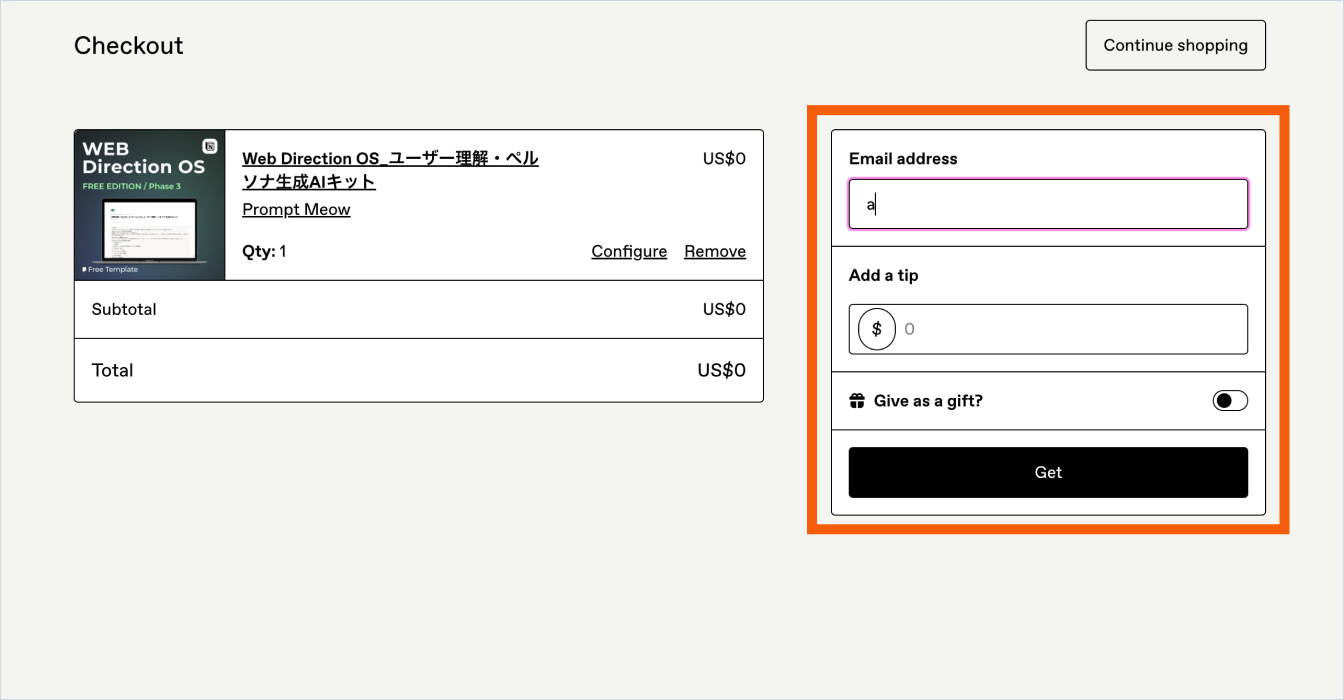
STEP 3: メールアドレスとお支払い情報を入力
メールアドレスはコンテンツ受け取りに必須なので入力をしてください。
無料の場合、カード情報入力欄は表示されない仕様になっています。
有料の場合は支払い方法に応じて情報を入力してください。
※ Add a tip:チップの入力欄もありますが、0でも問題なくダウンロードが可能です。
STEP 4: 支払う(Get )
Get ボタンと押して支払いを完了させます。
コンテンツの受け取り方
画面から直接開く場合
購入完了画面にコンテンツが表示されるのでダウンロードしたり、リンクをタップしたりして商品を受け取ります。
メールから開く場合
購入が完了するとGumroadから届きます。
メール内にある「View content」ボタンをクリックすると購入完了直後に開いた画面と同じものが表示されます。
購入直後と同じようにダウンロードしたり、リンクをタップしたりして商品を受け取ります。
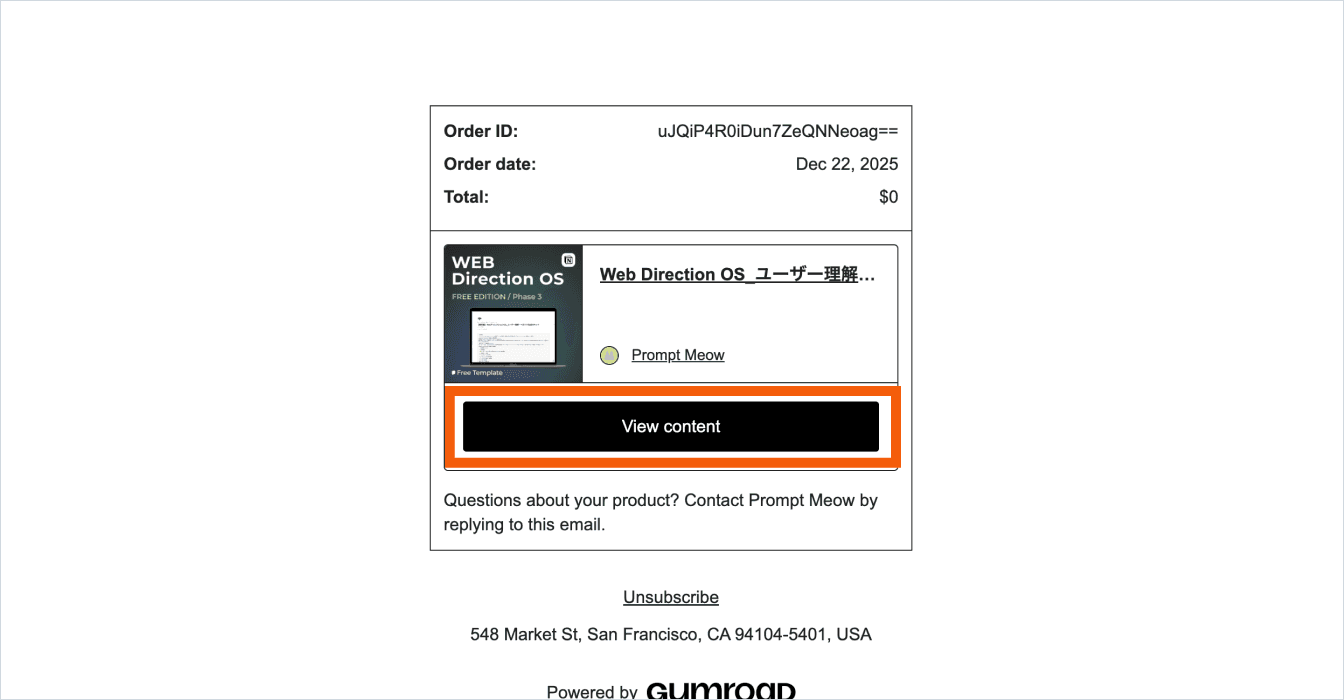
購入が完了するとこんな感じのメールが届きます。