使い方
使い方
Web Direction OSとは?
Web制作や開発の現場で、プロジェクトが動かなくて胃を痛めていませんか?
- 相手の要望を反映したつもりの制作物がクライアントに気に入ってもらえなくて話が進まない
- クライアントの要望と締切を社内に展開して仕事を割り振ったつもりでもうまく動いてもらえない
- いつの間にかスケジュールが押して炎上案件に発展している
これらはすべて、過去の私が経験したことです。 ディレクション業務は本来、幅広い知識が必要なもの。でも、現場によっては経験の浅いの方がアサインされることも少なくありません。
そして原因は、個人の怠慢ではありません。
本人が頑張って回していても、見よう見まねの進め方だと「クライアント」「ディレクション」「実作業者」の間で認識に大きな乖離が生まれ、チーム全体が空回りをして疲弊してしまいます。
炎上案件の大きな原因は主に以下の2つに集約されます。
- クライアントと握るべき内容をしっかり握れていない
- 作業者が具体的にどんな作業をするのかイメージができておらず、要件を詰めきれていない
上記がクリアできないと、そもそも作業着手ができなかったり、作業が進んでから大きな手直しに繋がったりします。
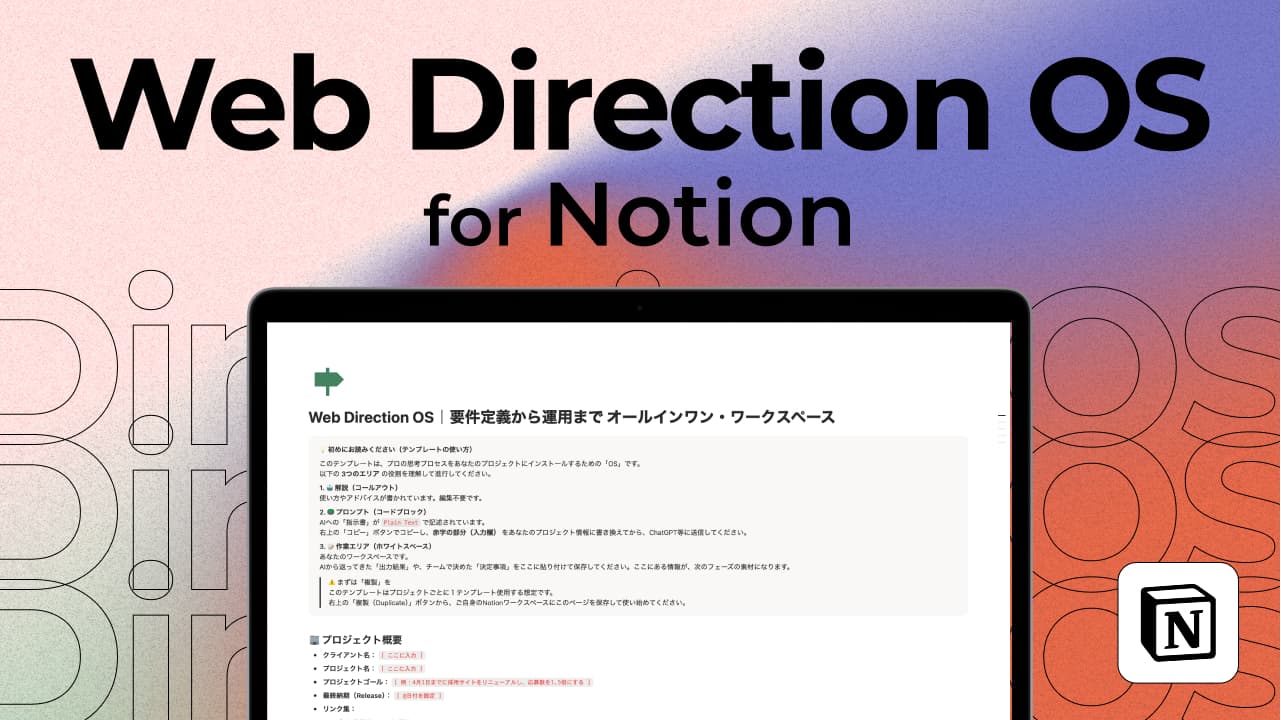
今回紹介する「Web Direction OS」は、AIと壁打ちをしながらこの2点をクリアにするためのテンプレートです。
今までなら自分で試行錯誤したり先輩社員に相談しながら少しずつブラッシュアップするしかなかった内容をかなりカバーできるようになるのではないかと考えています。
「Web Direction OS」でできること
このテンプレートの最大の特徴は、「プロジェクトの全体像」と「具体的なワークスペース」がシームレスに繋がっていることです。
① 8段階のワークフローで進行を完全ガイド
- Web制作やシステム開発のキックオフから運用開始までのディレクションに必要なフェーズを網羅。
- 進捗バー代わりのステータス管理で、今どこにいるかが一目瞭然です。
② 必要な情報への「最短アクセス」
- 「よく使うリンク」や「成果物まとめ」を配置。
- プロジェクトリソースのハブとして使うことで、「Figmaのリンクどこだっけ? 」「サーバー情報どこだっけ?」という時間をゼロにします。
③ AI(ChatGPT/Gemini等)との協業を前提にした設計
- 各フェーズに「使えるプロンプト」を標準装備しています。いちいち最初のプロンプトで頭を使わずに壁打ちの叩き台をサクサク出力することができます。
- 出力した内容をワークスペースに残すことで過去の思考の軌跡を簡単に辿ることができます。
構成と収録しているコンテンツ
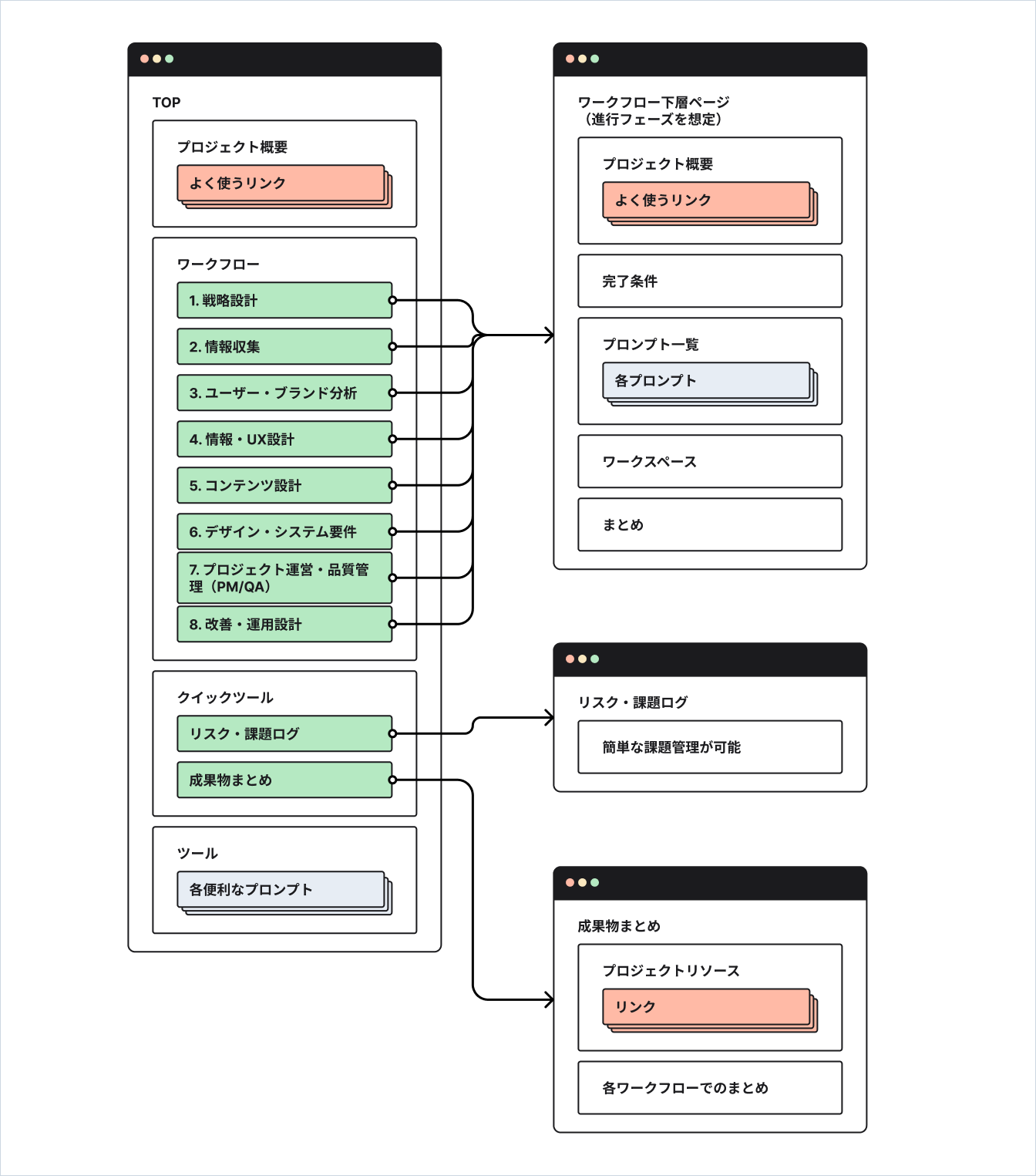
このテンプレートは以下の構成になってます。
- Notionテンプレート本体
- ダッシュボード(TOPページ)
- 各フェーズごとの詳細ワークフロースペース(全8工程分)
- AIプロンプト
- 各ワークフローのページ内に、そのフェーズで役立つ具体的なプロンプトを格納しています(例:ペルソナ分析、要件定義書作成、テスト項目洗い出しなど)
- リスク・課題管理ログ
- タスクや課題をステータス管理できる簡単なログを残せます。定例のメモとしても使えます
- 成果物一元管理ボード
- 納品ファイルやドキュメントを整理して格納するデータベース。情報のハブとして使うと便利です
「Web Direction OS」の使い方
では早速使い方を説明します。
まず、プロジェクトが発足したらこのテンプレートを複製して使ってください。
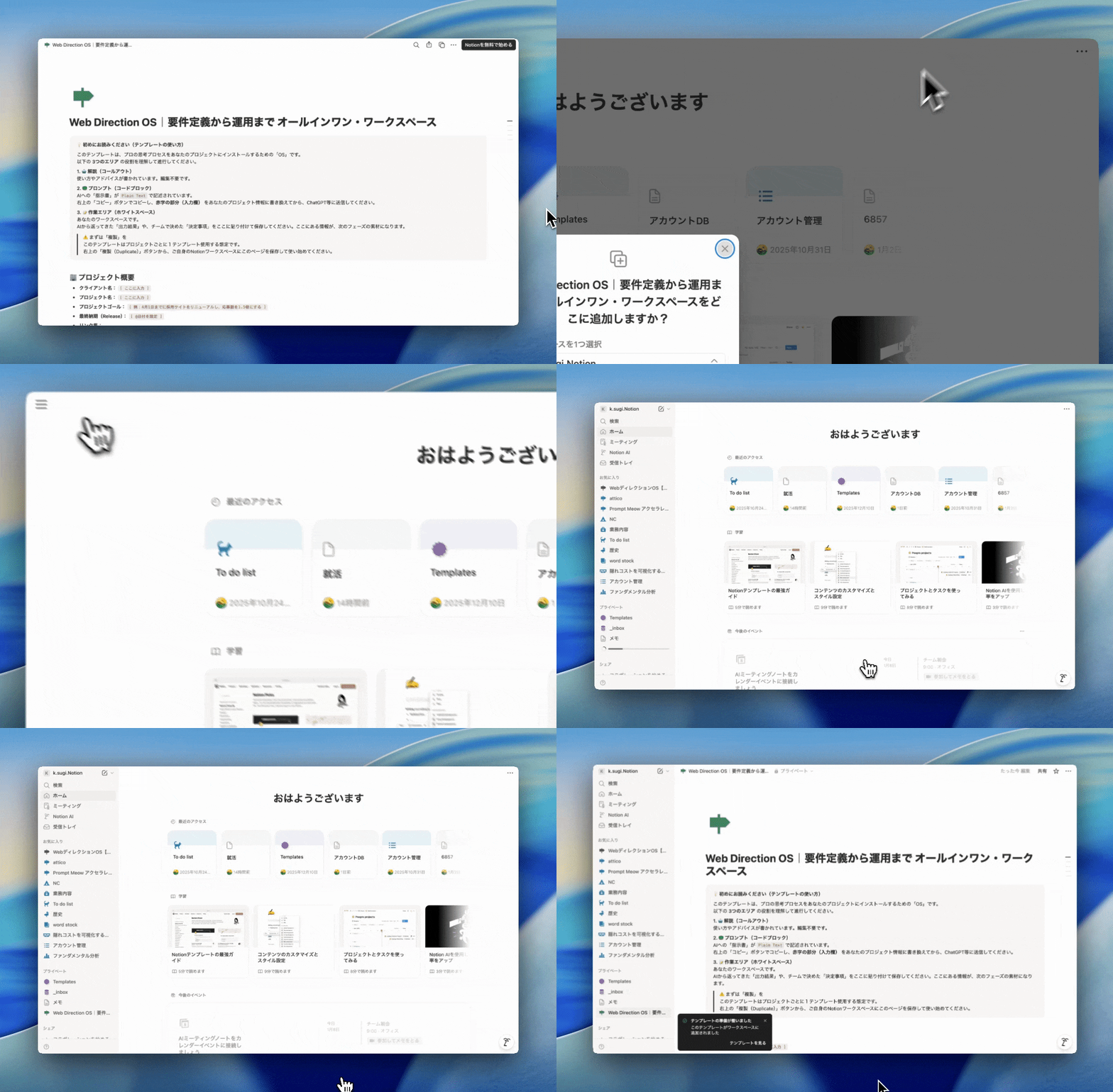
1つのプロジェクトに対して1つのテンプレートを使用する想定です。
STEP 1:プロジェクト概要のセットアップ
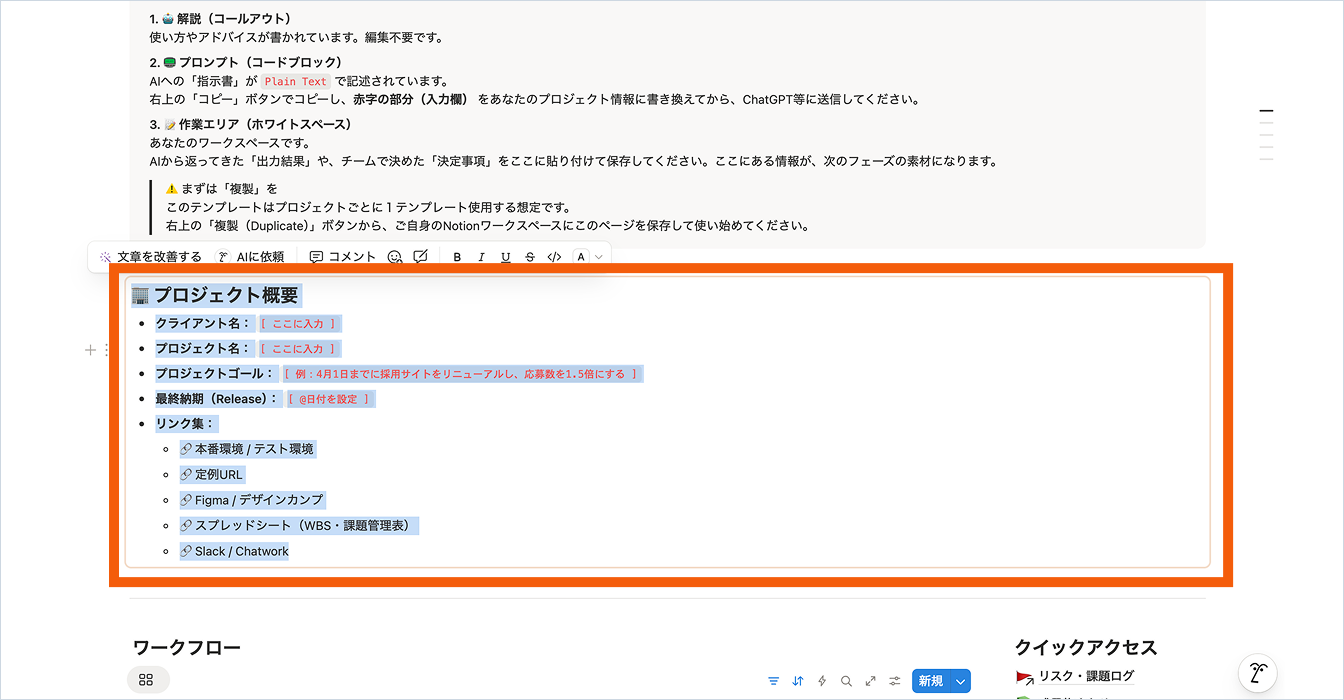
- 複製が完了したら、TOPページの「プロジェクト概要」にクライアント情報や、よく使うリンク(Figma, Google Drive、定例リンク等)を貼ります。
STEP 2:ワークフローを順に進める
- ワークフロー > 1. 戦略設計 のページを開きます。
- 「完了条件」を確認し、ゴールを明確にします。
(内容は必要に応じて編集してください) - 「プロンプト一覧」からAIプロンプトをコピペし、AIに壁打ち相手になってもらい内容を精査します。
(チャットの開始時は0-0. 前提共有 から会話を進めることで安定して作業ができます) - 決まったことを実践・作業エリア(Work Space)に記入したら、次のフェーズへ。
(実践・作業エリア(Work Space)に記入した内容は各プロンプトの下部にも表示されるのでコピペが簡単です)
STEP 3:納品・運用へ
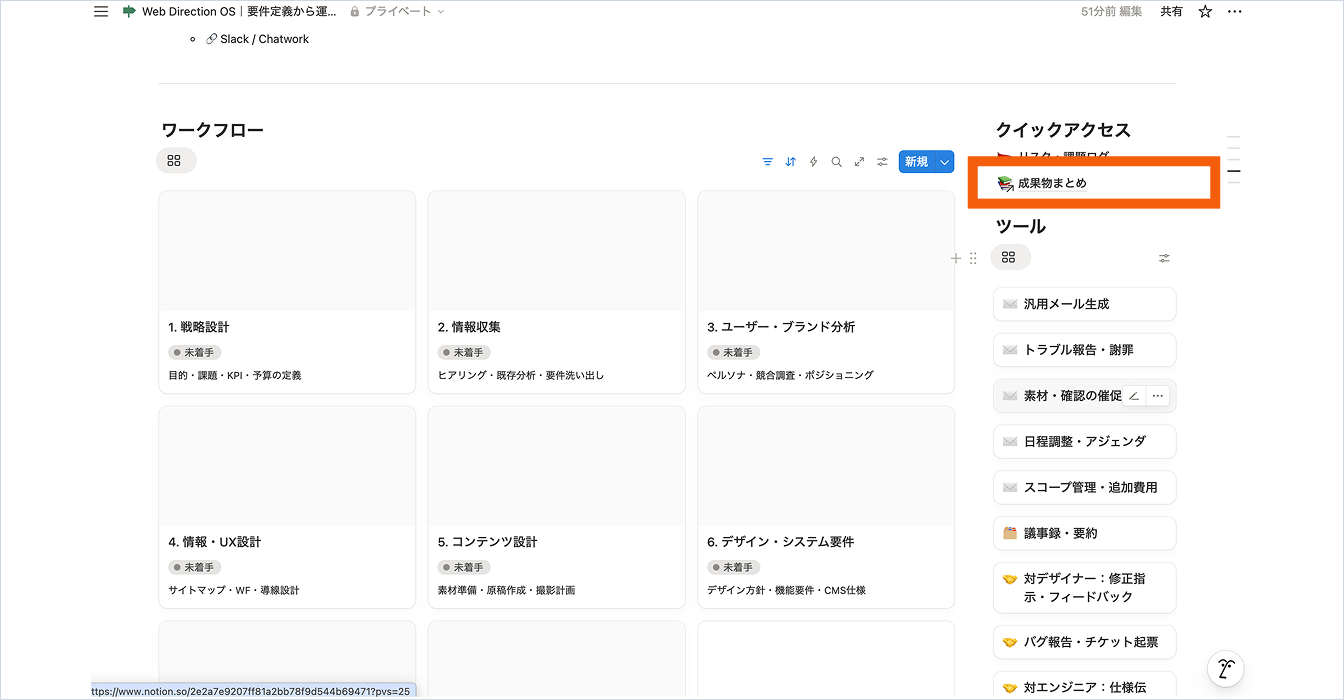
- すべてのフェーズが完了したら、このNotionページ自体が「プロジェクトの全記録」として資産になります。
- AIとの壁打ちした内容は成果物まとめにまとまっています
その他
リスクを管理する
- 進行中に懸念点が出たり定例等のログを残したかったら、
クイックツール > リスク・課題ログ でタスク管理が可能です。
よく使うツール(プロンプト)を使う
- よく使うツール(プロンプト)は、
ツール に残しておくとすぐに使いたいプロンプトを召喚できて便利です。
このエリアは好きなプロンプトがあれば適宜追加や編集をしてもらって問題ありません。
さいごに
ディレクションは要領を得るまで時間がかかることが多いですし、慣れてきても全く気が抜けません。
この「Web Direction OS」を使って、「管理する時間」を減らし、「クリエイティブな時間」を増やしませんか?